Egy hónap, négy helyről összeszedve
Hónapzáráskor egyszerre kell látnod, milyen számlák jöttek és mentek, mit kell az ügyfélnek befizetnie, és mennyi időt vitt el a munka. Ha ez három külön listában van, minden zárás másolgatással kezdődik. A határidőkre ugyanez igaz: ha csak a CRM-ben látszanak, a saját naptáradból kimaradnak. A Conto ezt két egyszerű exporttal oldja meg.
Hogyan működik?
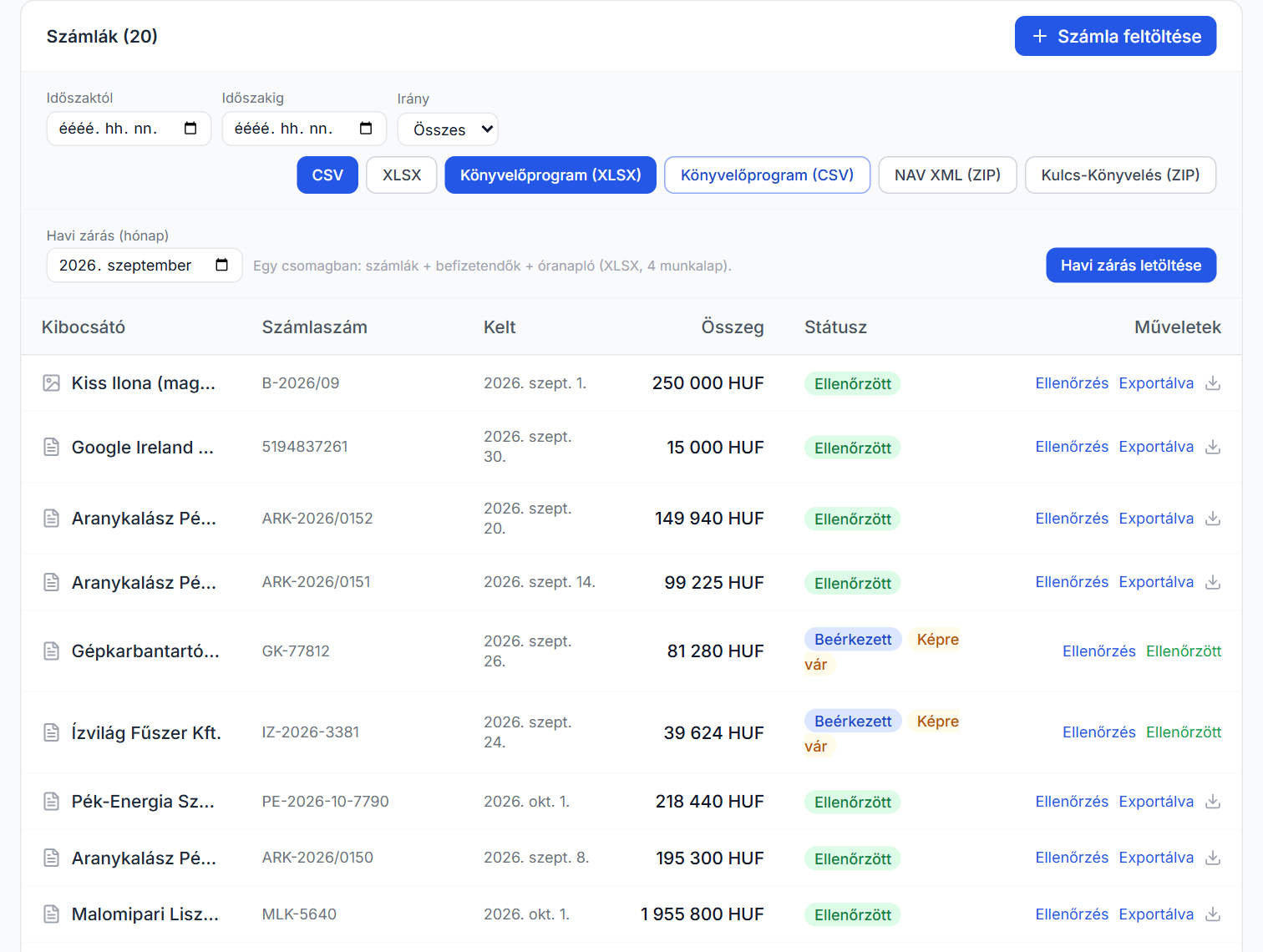
- Havi zárás egy fájlban. Egy ügyfél egy hónapjáról egy XLSX-munkafüzet készül, négy munkalappal: Összesítő, Számlák, Befizetendők és Óranapló.
- Összesítő. Az ügyfél neve, adószáma és az időszak, a bejövő és a kimenő számlák darabszáma nettó, ÁFA és bruttó bontásban, a befizetendők száma és összege, valamint a ledolgozott percek és órák.
- A részletek külön lapon. A Számlák lapon a hónapban kelt számlák szerepelnek számlaszámmal, iránnyal, partnerekkel, dátumokkal, összegekkel és státusszal; a duplikátumként vagy „Nem számla”-ként jelöltek kimaradnak. A Befizetendők lapon a hónapban esedékes tételek vannak kedvezményezettel, számlaszámmal és közleménnyel, az Óranapló lapon pedig a lezárt munkaidő-bejegyzések munkatárssal és kapcsolódó határidővel.
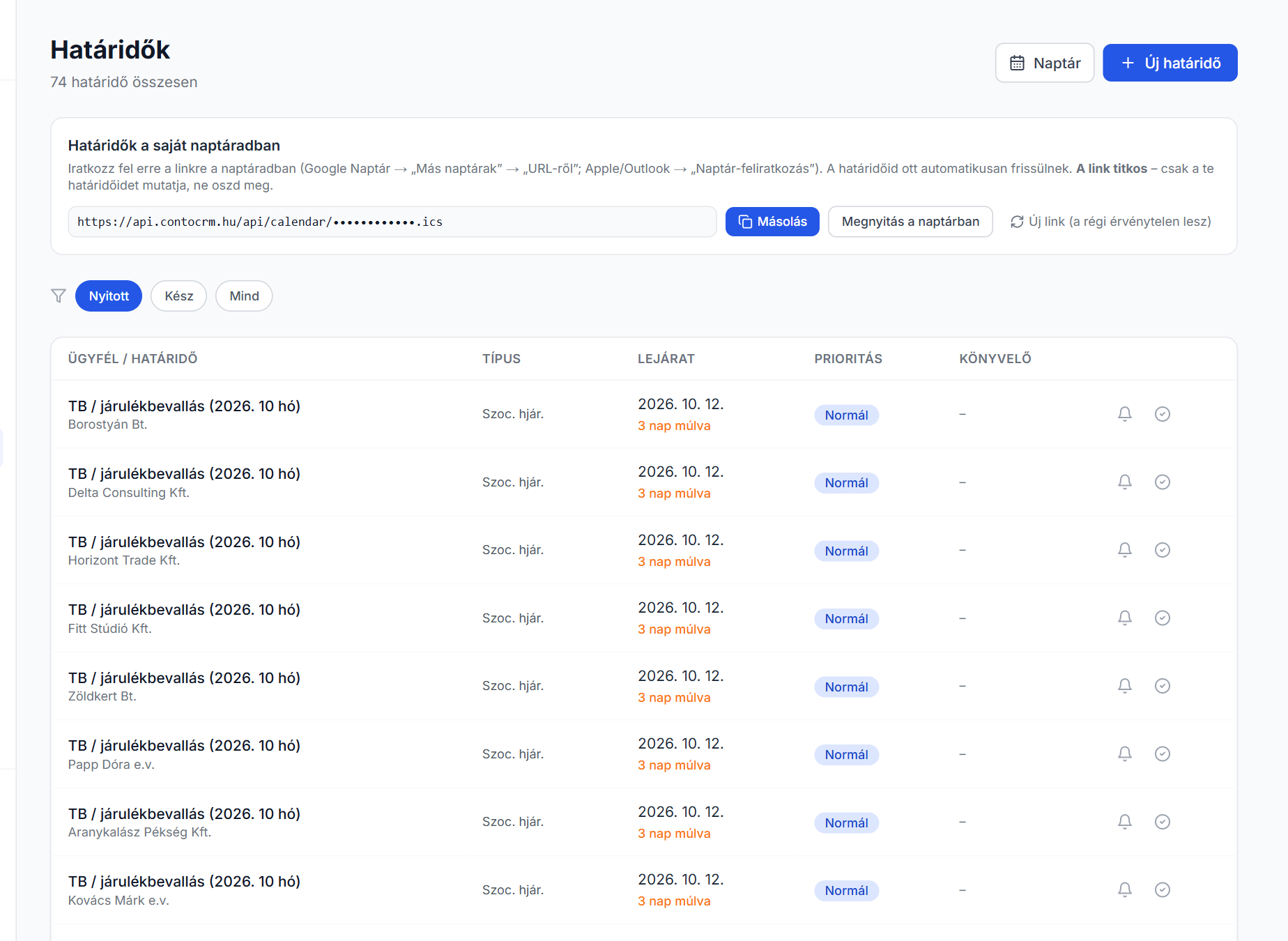
- Határidők a saját naptáradban. Minden felhasználó kap egy személyes, titkos naptár-linket. Erre feliratkozva a határidők egész napos eseményként jelennek meg a naptáradban, és maguktól frissülnek.
- Emlékeztető a naptárban is. Minden nyitott határidőhöz egy nappal előtte emlékeztető tartozik. A kész vagy nem esedékes határidő lemondott eseményként látszik, a kritikus és magas prioritásúak kiemelt prioritást kapnak.
Így használd
Havi zárás
- Nyisd meg az ügyfelet, és válts a Számlák fülre.
- A Havi zárás (hónap) mezőben válaszd ki a hónapot.
- Kattints a Havi zárás letöltése gombra. A munkafüzet pár másodperc alatt elkészül, és letöltődik.
Naptár-feliratkozás
- Nyisd meg a Határidők menüt, és kattints a jobb felső Naptár gombra.
- A „Határidők a saját naptáradban” panelen kattints a Másolás gombra, vagy a Megnyitás a naptárban gombbal add át közvetlenül a naptárprogramodnak.
- Google Naptárban: „Más naptárak” → „URL-ről”, majd illeszd be a linket. Apple Naptárban és Outlookban a naptár-feliratkozásnál add meg.
- Ha a link rossz kézbe került, kattints az Új link (a régi érvénytelen lesz) gombra, és iratkozz fel újra.
Amit kapsz
- Egy ügyfél egy hónapja egyetlen XLSX-ben, négy munkalapon
- Összesítő lap bejövő és kimenő bontással, befizetendőkkel és ledolgozott órákkal
- Duplikátumok nélküli számlalista, státusszal együtt
- Személyes iCal-naptárfeed Google Naptárhoz, Outlookhoz és Apple Naptárhoz
- Eseménycím ügyfélnévvel, leírásban a határidő típusa és állapota
- Emlékeztető egy nappal az esedékesség előtt
- Bármikor lecserélhető link: a régi azonnal érvénytelen
Tippek
- A naptár a határidőket a jogosultságod szerint mutatja: könyvelőként a hozzád rendelt határidőket, adminként az egész irodáét.
- A feed az elmúlt 60 nap és az összes jövőbeli határidő eseményeit tartalmazza, így a naptárad nem telik meg régi tételekkel.
- A naptár-link titkos, ne oszd meg. Ha egy kollégának is kell, ő a saját linkjét használja.
- A havi zárás Óranapló lapja jó alap a díjazás átgondolásához: látod, melyik ügyfél mennyi időt vitt el abban a hónapban.
Gyakori kérdések
Mi van a havi zárás munkafüzetben?
Egy ügyfél egy hónapja négy munkalapon: Összesítő, Számlák, Befizetendők és Óranapló. A duplikátumként vagy „Nem számla”-ként jelölt tételek kimaradnak.
Melyik naptárral működik a feliratkozás?
Google Naptárral, Outlookkal és Apple Naptárral. A határidők egész napos eseményként jelennek meg, és maguktól frissülnek.
Mi van, ha a naptár-link rossz kézbe kerül?
Az „Új link” gombbal újat kérsz, és a régi érvénytelen lesz.
Nézd meg élőben, a saját ügyfeleiden
30 napig ingyen, bankkártya nélkül — két perc regisztráció után már használhatod.
Ingyenes 30 napos próba