Amit a NAV lát, azt te is lásd
A NAV Online Számla rendszerében ott van az ügyfeleid összes kiállított és befogadott számlája — a kérdés csak az, hogy a te nyilvántartásod egyezik-e vele. A kézi összevetés (NAV-felület, letöltés, Excel, VLOOKUP…) órákig tart, ezért a legtöbb irodában csak akkor kerül rá sor, amikor már baj van.
Minden reggel magától: a napi NAV-szinkron
Ha egy ügyfélnél bekötötted a NAV-ot, nem kell lekérdezésekre emlékezned. A rendszer minden reggel behúzza a folyó és az előző hónap kiállított és kapott számláit — az előző hónapot azért is, mert a NAV-ba késve beküldött számlák így sem csúsznak át. Ami már megvan, az nem duplikálódik: ha az ügyfél korábban beküldte a számlát, a meglévő példány NAV-megerősítést kap, és a hiteles NAV-XML is mellé kerül.
A munkamegosztás egyszerű: a kiállított számlák a NAV-ból jönnek, az ügyfélnek nem kell beküldenie őket. A kapott számlák adata szintén megjön, a képüket pedig a rendszer kéri be: ha egy NAV-ból jött bejövő számlához két nap után sincs kép, az ügyfél hetente legfeljebb egy összefoglaló e-mailt kap a listával, és a portálon tételenként pótolja. Nálad addig „Képre vár” jelzés mutatja, mire vársz még.
Hogyan működik a Contóban?
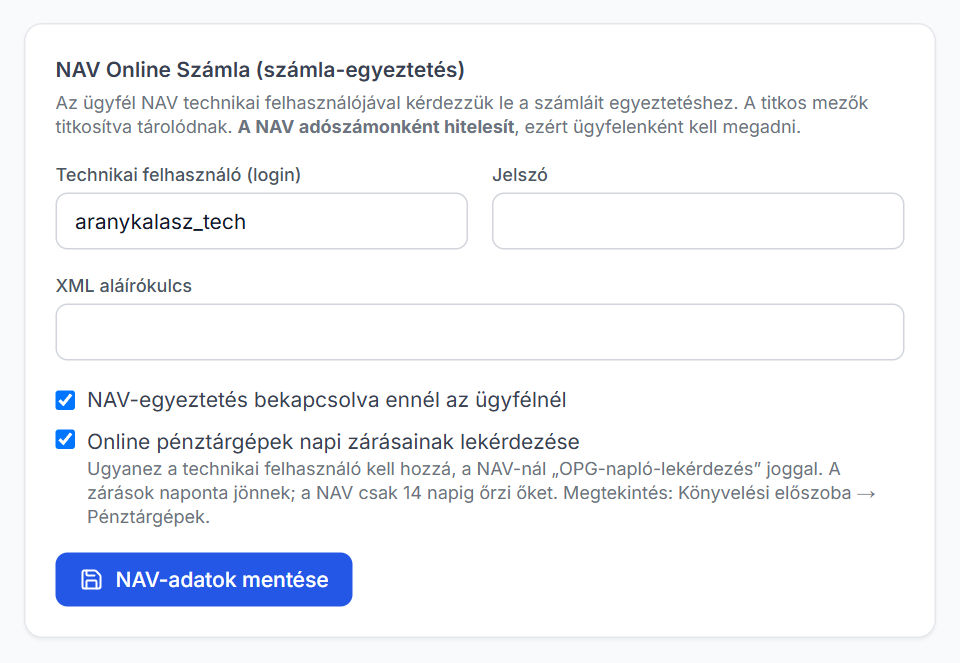
- Technikai felhasználó bekötése. Az ügyfél NAV Online Számla technikai felhasználóját egyszer rögzíted az ügyfél adatlapján. A NAV adószámonként hitelesít, ezért ez ügyfelenként kell; a titkos adatok titkosítva tárolódnak.
- Automatikus lekérdezés — minden reggel. Innentől a napi szinkron dolgozik: kimenő és bejövő számlák, duplikáció nélkül, a hiányzó képek bekérésével. Az ügyfélkartonon látod, mikor futott utoljára sikeresen, és ha a NAV hibát adott (például lejárt a technikai felhasználó jelszava), azt is, hogy miért — a Szinkron most gombbal pedig azonnal ellenőrizheted a javítást.
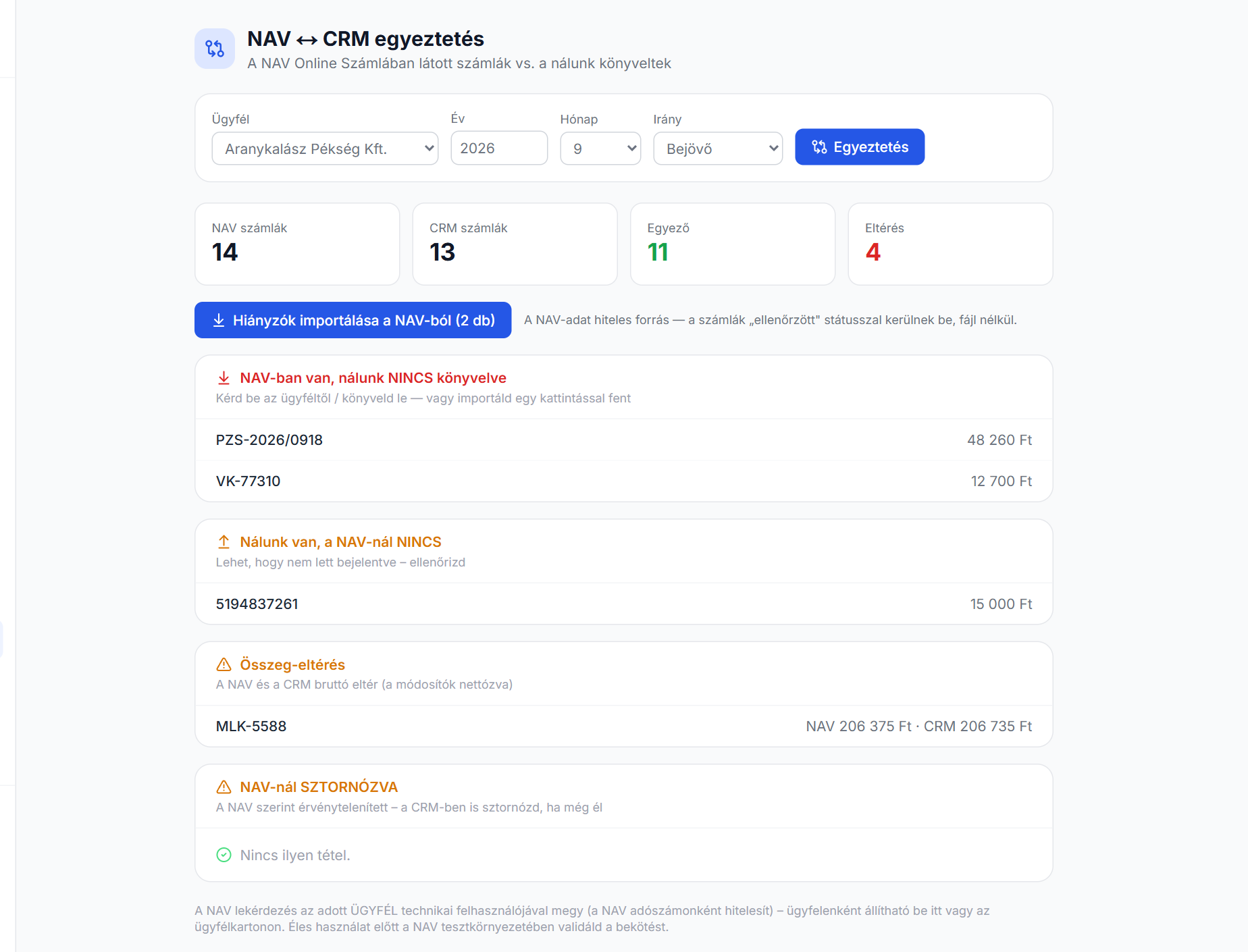
- Összevetés a CRM-mel, amikor kell. Bármelyik hónapra és irányra lefuttathatod az egyeztetést: a NAV-oldali és a nálad rögzített számlák egymás mellé kerülnek, és kiderül, mi egyezik, mi hiányzik nálad, mi hiányzik a NAV-nál, hol tér el az összeg, és mit sztornóztak a NAV-ban.
- Hiánypótlás egy kattintással. A NAV-nál meglévő, nálad hiányzó számlákat egy gombbal importálod bizonylatként — a NAV-adat hiteles forrás, így vadászat helyett már könyvelhető állapotban kerülnek be. A hozzájuk tartozó képet a heti bekérés szerzi meg.
Így használd
- Bekötés. Az ügyfélkartonon kattints a Szerkesztés gombra. Lent, a NAV Online Számla (számla-egyeztetés) kártyán add meg a Technikai felhasználó (login), a Jelszó és az XML aláírókulcs adatait, pipáld be a „NAV-egyeztetés bekapcsolva ennél az ügyfélnél” mezőt, majd kattints a NAV-adatok mentése gombra. A technikai felhasználót az ügyfél NAV Online Számla-fiókjában kell létrehozni, lekérdezési joggal.
- Várj reggelig. A következő napi szinkron magától behúzza a számlákat — kézzel nem kell elindítanod. (Az iroda adminja a Beállítások „Automatikus bekérések: NAV, számlakép, bankkivonat” részében kapcsolhatja ki a szinkront vagy a képbekérő e-maileket; alapból mindkettő be van kapcsolva.)
- Egyeztetés. A NAV egyeztetés menüben válaszd ki az Ügyfél, az Év, a Hónap és az Irány (Bejövő/Kimenő) értékét, majd kattints az Egyeztetés gombra. Ha az ügyfélnél még nincs bekötve a NAV, ugyanitt, a „NAV bekötése ehhez az ügyfélhez” űrlapon pótolhatod, és a Mentés és újrapróbálás gomb rögtön újrafuttatja.
- Az eredmény olvasása. Felül négy szám: NAV számlák, CRM számlák, Egyező, Eltérés. Alatta négy lista: „NAV-ban van, nálunk NINCS könyvelve”, „Nálunk van, a NAV-nál NINCS”, „Összeg-eltérés” és „NAV-nál SZTORNÓZVA” — mindegyik mellett ott a teendő.
- Import. Ha van hiányzó tétel, kattints a Hiányzók importálása a NAV-ból gombra. A számlák „Ellenőrzött” státusszal, fájl nélkül kerülnek be, és az egyeztetés magától frissül.
- Archívum. Az ügyfélkarton Számlák fülén a NAV XML (ZIP) gomb egy csomagban adja a NAV-ból archivált, hiteles számla-XML-eket (kimenő és bejövő mappában) — könyvvizsgálathoz, ellenőrzéshez.
Amit kapsz
- NAV Online Számla lekérdezés ügyfelenként, technikai felhasználóval — naponta automatikusan, a folyó és az előző hónapra
- Hiányzó számlaképek bekérése: a NAV-ból jött bejövő számlákhoz a rendszer heti összefoglalóban kéri a képet az ügyféltől, aki a portálon egy kattintással pótolja
- Kimenő és bejövő számlák egyeztetése a CRM-nyilvántartással: hiányzó, NAV-nál nem szereplő, összegben eltérő és sztornózott tételek külön listában
- Hiányzó bizonylatok listája + egy kattintásos NAV-import — a hó végi kapkodás helyett folyamatos kontroll
- Duplikátumvédelem: ami e-mailben vagy a portálon is beérkezett, az egyszer szerepel, NAV-megerősítéssel
- NAV-XML archívum ügyfelenként, ZIP-ben letölthetően
- Adószámból kitöltött ügyfélkarton: új ügyfélnél az adószám beírása után a cégnév és a székhely a NAV-ból érkezik (ehhez az irodában legalább egy bekötött technikai felhasználó kell)
- A NAV-értesítések (hatósági levelek) külön modulban: feltöltöd, az AI kiolvassa a lényeget, és egy kattintással határidő lesz belőle — részletek itt
- Titkosított kulcstárolás (AES-256) — a NAV-hozzáférés nálunk nem plain textben él
Gyakori kérdések
Mi kell a NAV-szinkronhoz?
Az ügyfél NAV Online Számla technikai felhasználója, egyszer rögzítve az adatlapján. A NAV adószámonként hitelesít, ezért ügyfelenként kell; a titkos adatok titkosítva tárolódnak.
Milyen gyakran frissül?
Minden reggel magától, a folyó és az előző hónapra. A „Szinkron most” gombbal azonnal is lefuttathatod.
Duplikálódhat egy számla?
Nem. Ha az ügyfél korábban beküldte, a meglévő példány NAV-megerősítést kap, és mellé kerül a hiteles NAV-XML.
Kell az ügyfélnek beküldenie a kiállított számláit?
Nem, azok a NAV-ból jönnek. A kapott számlák adata is megjön, a rendszer csak a képüket kéri be.
Nézd meg élőben, a saját ügyfeleiden
30 napig ingyen, bankkártya nélkül — két perc regisztráció után már használhatod.
Ingyenes 30 napos próba