Miért fáj a kézi számlarögzítés?
Egy átlagos irodában havonta több száz bejövő számla érkezik — fotózva, PDF-ben, e-mailben, néha gyűrött papíron. A kézi rögzítés számlánként 2–4 perc: kibocsátó, adószám, számlaszám, dátumok, nettó–ÁFA–bruttó, tételek. Ötven ügyfélnél ez havi több munkanapnyi gépelés — és minden elütés egy későbbi egyeztetési kör.
Hogyan működik a Contóban?
- Beérkezés. Te vagy az ügyfeled (a portálon keresztül) feltölti a számlát — kép vagy PDF, akár telefonnal fotózva —, vagy egyszerűen e-mailben elküldi az ügyfél saját bizonylat-címére, és a melléklet magától bekerül.
- AI-kiolvasás. A rendszer másodpercek alatt kiolvassa a kibocsátót, az adószámot, a számlaszámot, a dátumokat, a nettó/ÁFA/bruttó összegeket és a tételsorokat — a bejövő/kimenő irányt is felismeri.
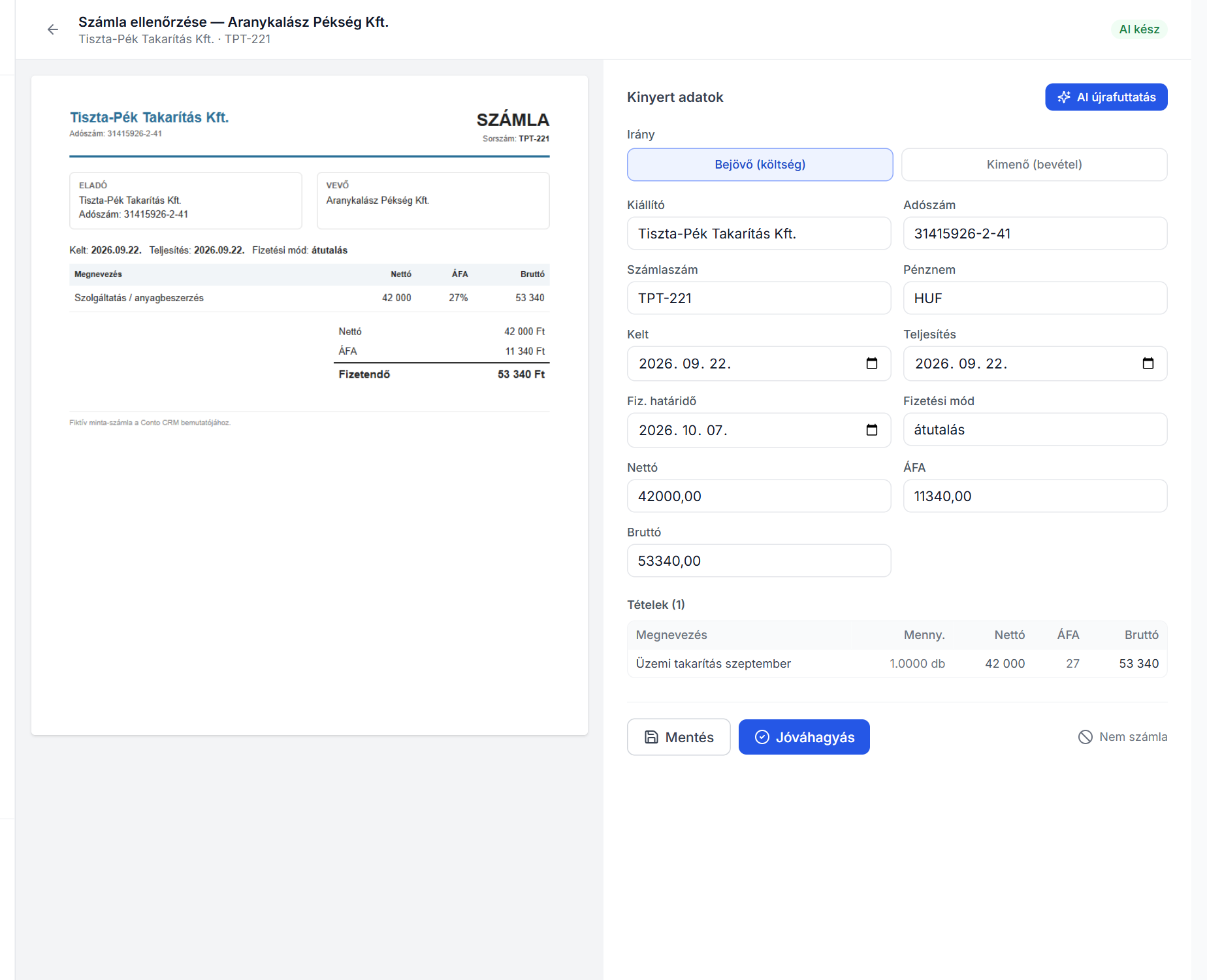
- Ellenőrzés. Az eredeti bizonylat és a kiolvasott adatok egymás mellett jelennek meg — egy kattintással jóváhagyod vagy javítod, a rendszer megjegyzi az „Ellenőrzött” státuszt.
- Export a könyvelőprogramba. Ellenőrzött exportcsomag egy gombbal: Kulcs-Könyvelés, Novitax NTAX, RLB-60, Forintsoft vagy Infotéka Kontír.NET formátumban, vagy univerzális XLSX/CSV-ben, ellenőrző lappal és hibalistával — vagy a teljes havi zárás csomag: számlák + befizetendők + óranapló egyetlen munkafüzetben. A kontírozást és a banki párosítást a Könyvelési előszoba végzi.
Így használd
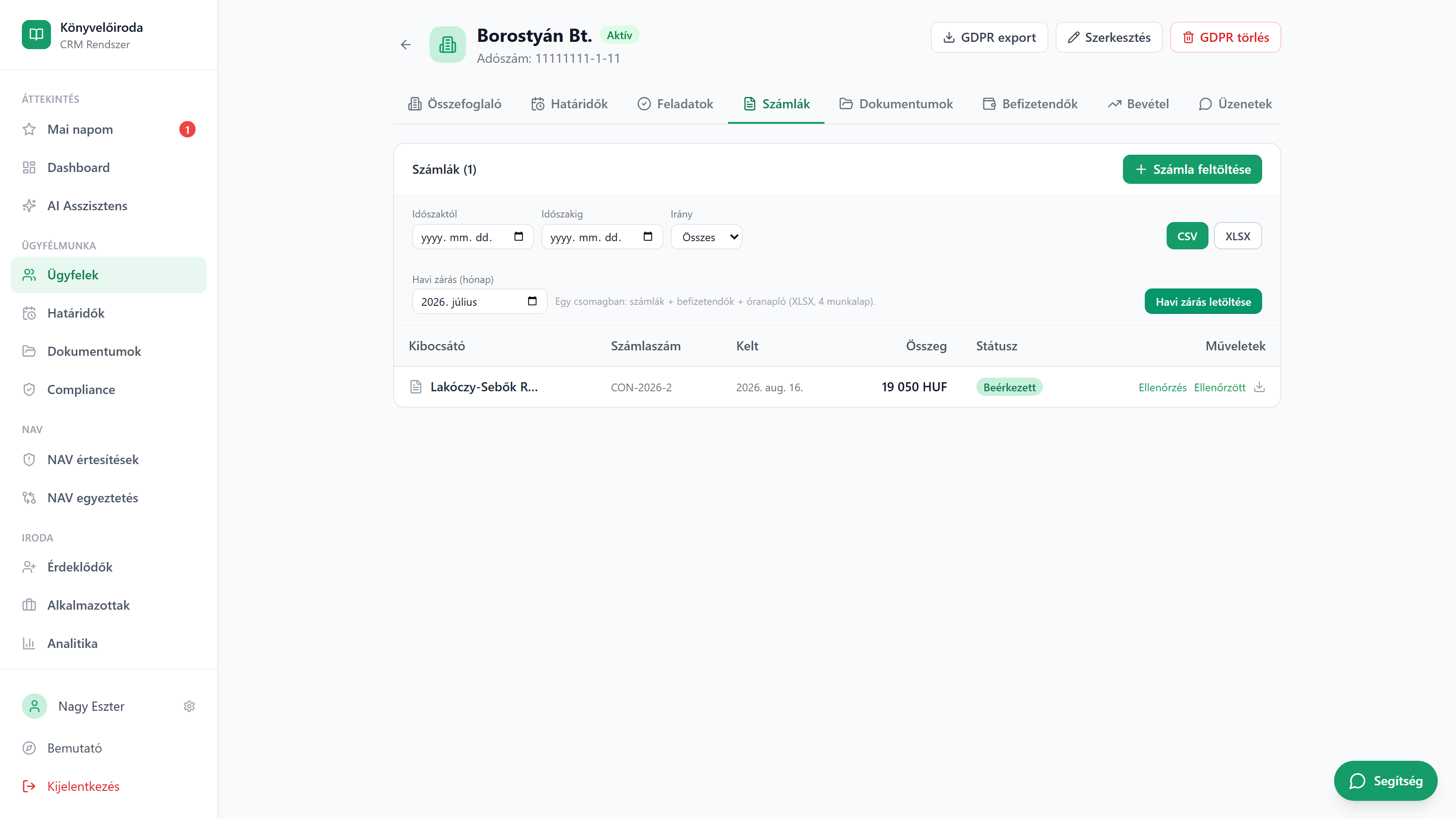
- Töltsd fel a számlát. Az ügyfél kartonján nyisd meg a Számlák fület, és kattints a „Számla feltöltése” gombra. Képet és PDF-et is elfogad. A számla azonnal megjelenik a listában, az AI a háttérben olvassa ki; amíg dolgozik, a kibocsátó helyén „Feldolgozás…” áll. Az e-mailben és a portálon beküldött számlák maguktól kerülnek ugyanide.
- Kövesd a státuszt. A „Státusz” oszlopban: „Beérkezett”, „Feldolgozás”, „Ellenőrzött”, „Exportálva”, illetve szükség esetén „Hiba”, „Nem számla” vagy „Duplikátum”. A számlaszám mellett címke jelzi, ha sztornó, módosító, előleg- vagy végszámláról van szó.
- Nyisd meg ellenőrzésre. A sor „Ellenőrzés” linkje a „Számla ellenőrzése” oldalra visz: bal oldalt az eredeti bizonylat, jobb oldalt a „Kinyert adatok”. Itt látod az irányt (bejövő vagy kimenő), a kiállítót, az adószámot, a számlaszámot, a kelt, teljesítés és fizetési határidő dátumát, a fizetési módot, a nettó, ÁFA és bruttó összeget, alatta pedig a tételsorokat.
- Javíts, ha kell, és hagyd jóvá. Bármelyik mezőt átírhatod. A „Mentés” csak elmenti a javítást, a „Jóváhagyás” „Ellenőrzött” státuszba teszi a számlát. Ha a feltöltött fájl nem számla, a „Nem számla” gombbal kiveszed a könyvelésből. Az „AI újrafuttatás” gombbal újra kiolvastathatod.
- Ha minden stimmel, a listából is mehet. Ha a kiolvasott adat láthatóan rendben van, a Számlák listában a sor „Ellenőrzött” linkjével a részletek megnyitása nélkül is jóváhagyhatod. Feladás után az „Exportálva” linkkel jelölöd, hogy ment.
- Exportálj. A Számlák fül exportsávjában megadod az időszakot és az irányt, és választasz: CSV, XLSX, könyvelőprogram-formátum, NAV XML vagy Kulcs-Könyvelés. A könyvelési exportba csak az ellenőrzött és az exportált számlák kerülnek.
Amit kapsz
- Kép- és PDF-feldolgozás magyar számlákon, tételsorokkal együtt
- Bejövő/kimenő irány automatikus felismerése
- Eredeti bizonylat + kiolvasott adatok egymás mellett, gyors jóváhagyással
- Bankkivonat-beolvasás: a tételeket az AI olvassa ki, az egyenleget ellenőrzi — a számlákhoz párosításhoz és a forgalmi áttekintéshez
- Feladás Kulcs, Novitax, RLB-60, Forintsoft vagy Infotéka programba, univerzális XLSX/CSV export, havi zárás csomag a könyvelőprogramodhoz
- Az ügyfélportálról és az e-mailben beküldött számlák automatikusan feldolgozási sorba kerülnek
Tippek
- Nincs duplán felvett számla: ha ugyanaz a számla két úton is beérkezik (például e-mailben és a NAV-ból), a másodpéldány „Duplikátum” jelölést kap. Az ellenőrző oldalon egy kattintással megnyitod az eredetit, a másodpéldány pedig kimarad az exportból és a számításokból. Törölni nem kell semmit.
- A „Képre vár” címke azt jelzi, hogy a számla adata már megjött a NAV-ból, de a képét még az ügyféltől várjuk. Ilyenkor a heti emlékeztető alapbeállítás szerint magától bekéri.
Gyakori kérdések
Milyen formátumot olvas ki?
Képet (akár telefonos fotót) és PDF-et, tételsorokkal együtt. A bejövő vagy kimenő irányt is felismeri.
Mi van, ha az AI rosszul olvas ki valamit?
Az eredeti bizonylat és a kiolvasott adatok egymás mellett látszanak, és bármelyik mezőt átírhatod. A könyvelési exportba csak a jóváhagyott („Ellenőrzött”) számla kerül.
Felismeri, ha ugyanaz a számla kétszer érkezik?
Igen. A másodpéldány „Duplikátum” jelölést kap, és kimarad az exportból.
Hova exportálhatok?
CSV-be, XLSX-be, könyvelőprogram-formátumba, NAV XML-be vagy Kulcs-Könyvelés csomagba. A havi zárás egyetlen XLSX-munkafüzetben is letölthető.
Nézd meg élőben, a saját ügyfeleiden
30 napig ingyen, bankkártya nélkül — két perc regisztráció után már használhatod.
Ingyenes 30 napos próba