„Megvan már a bevallásom?”
Minden könyvelő ismeri: hónap elején csörög a telefon, jönnek az e-mailek — státuszt kérdeznek, számlát küldenének, igazolást keresnek. Ezek egyenként két percek, összesen viszont a napod jelentős része. Az ügyfélportál ezt fordítja meg: az ügyfeled önkiszolgálóan látja a saját ügyeit, te pedig dolgozhatsz.
Mit lát az ügyfeled a portálon?
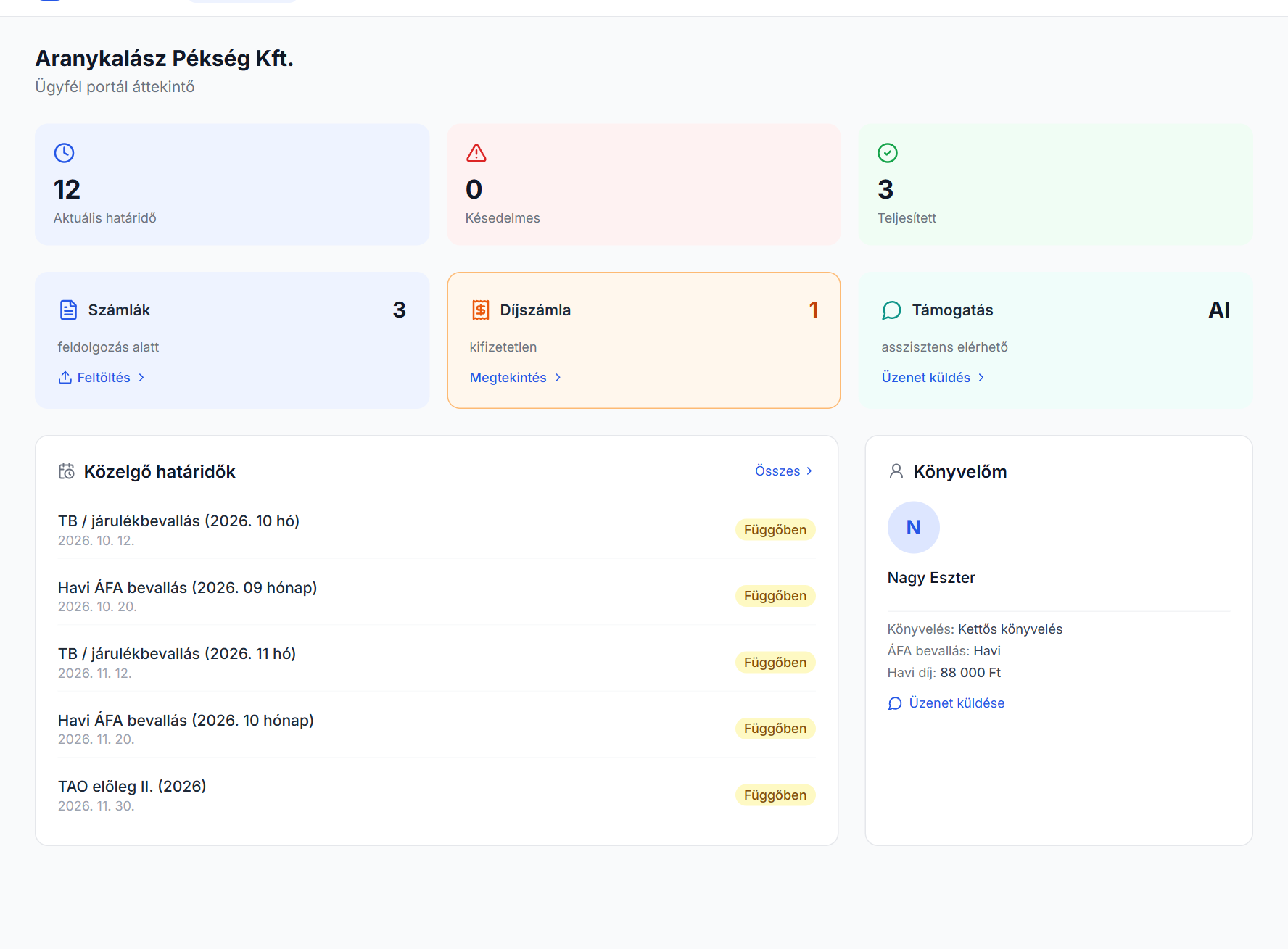
- Áttekintő. Egy képernyőn az aktuális, a késedelmes és a teljesített határidők száma, a közelgő határidők listája, a feldolgozás alatt álló számlák és a kifizetetlen díjszámlák — valamint a könyvelője neve és elérhetősége.
- Határidők és bevallások. A Határidők menüben valós időben látja, mi van folyamatban, mi készült el és mi késik. A NAV menüpont a bevallásai állapotát mutatja: „Előkészítés alatt”, „Folyamatban”, „Beküldve”.
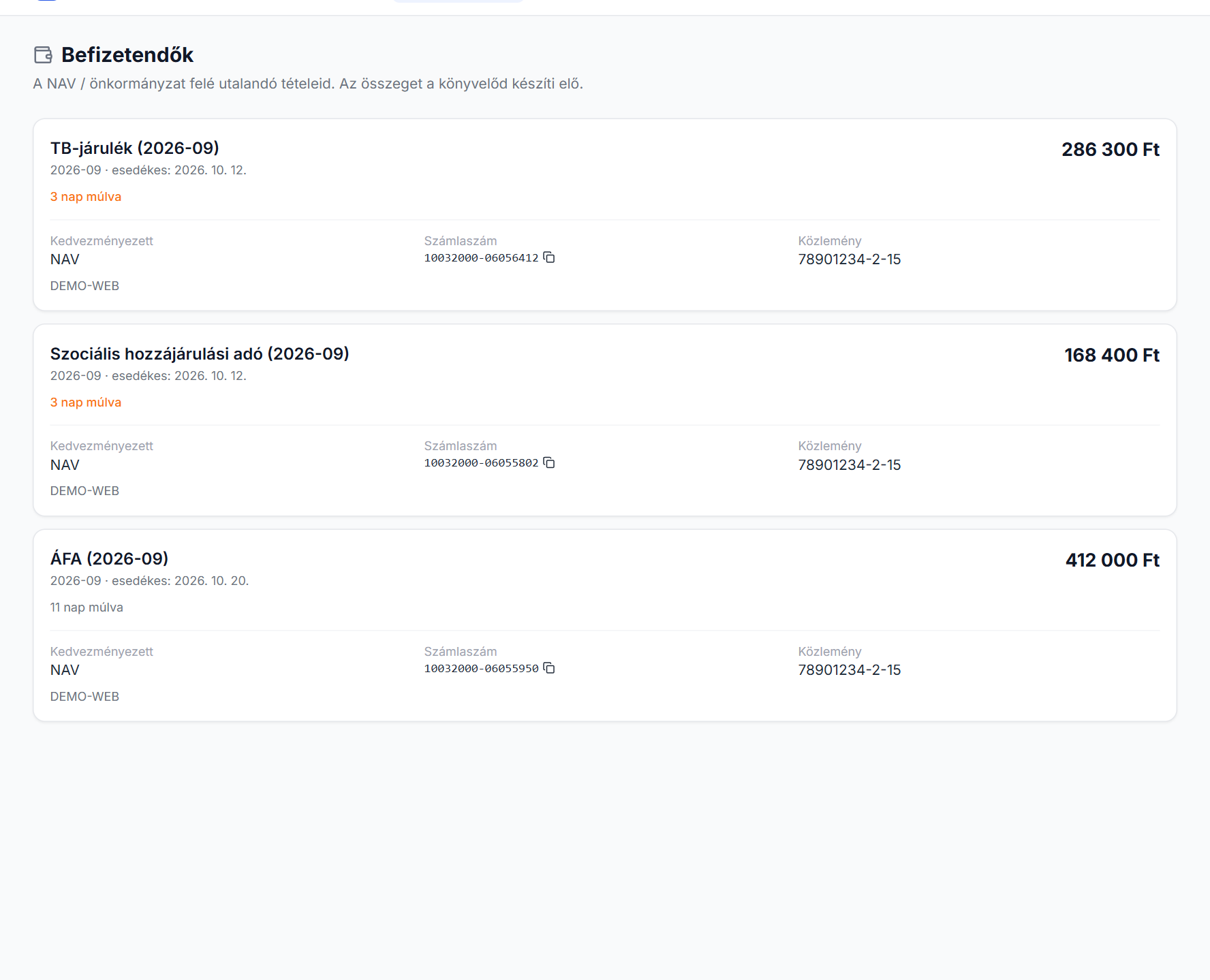
- Befizetendők. Pontosan látja, mit, mennyit, kinek, milyen számlaszámra és milyen közleménnyel kell utalnia, és hány nap van még hátra — KATA-nál, átalánynál a havi/negyedéves tételeket is, de csak azt, amit te már kiküldtél. A számlaszámot egy kattintással kimásolja.
- Számlafeltöltés. A kapott számláit közvetlenül a portálra tölti fel (telefonról fotózva is), vagy e-mailben továbbítja a saját bizonylat-címére — nálad azonnal feldolgozási sorba kerülnek, e-mail-lavina nélkül. A kiállított számlái a NAV-ból jönnek, azokat nem kell beküldenie.
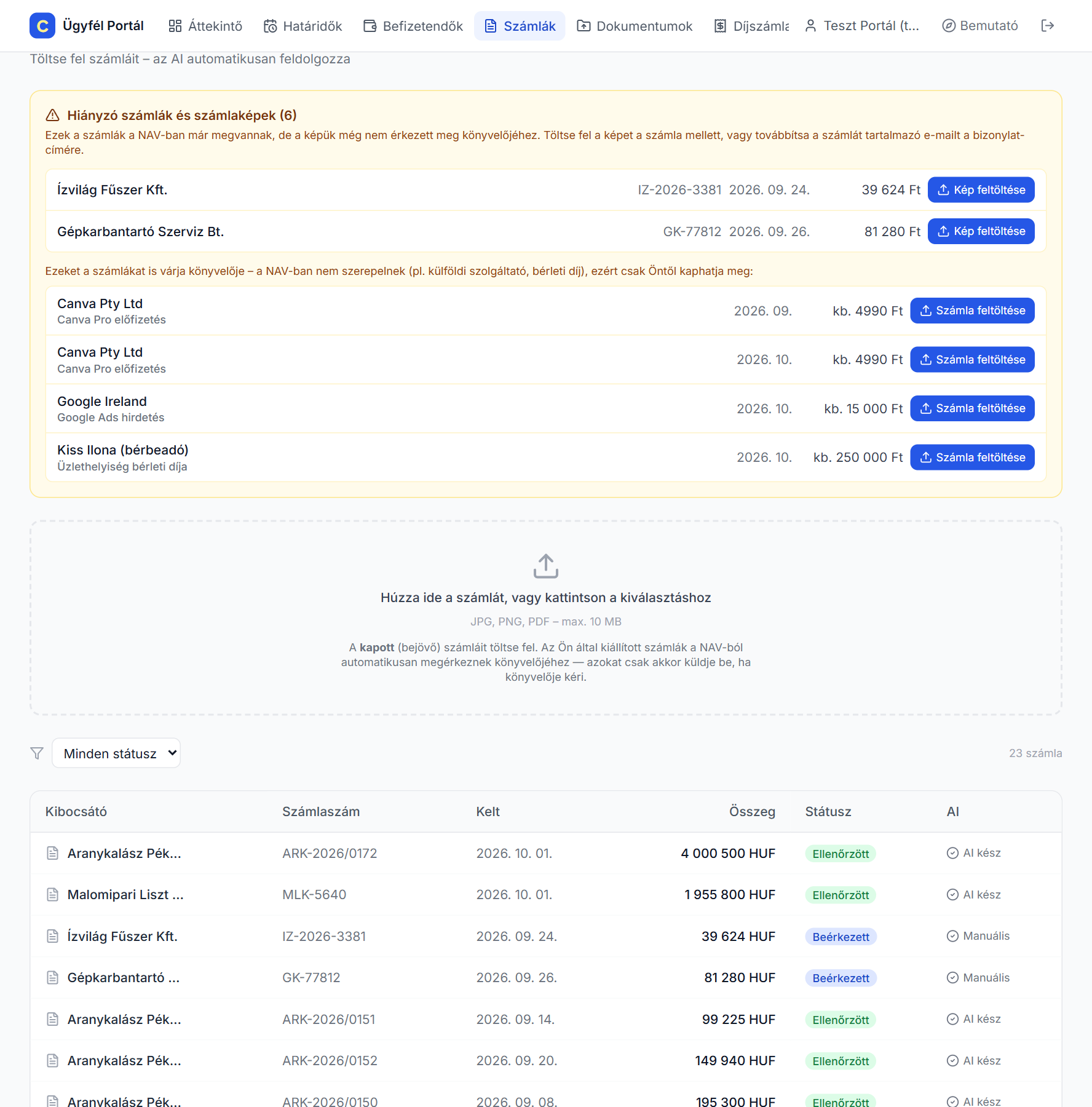
- Hiányzó számlák és számlaképek. Ha a NAV-ból már megjött egy kapott számla adata, de a képe még nincs meg, a Számlák oldal tetején listában látja, és tételenként, egy gombbal pótolja. Itt látja azokat a számlákat is, amelyeket a NAV-ban nem szereplő partnertől vársz (pl. külföldi szolgáltató, bérleti díj).
- Dokumentumok és üzenetek. A kért iratokat strukturáltan kéred be (látja, mi hiányzik még, és tételenként feltölti), az üzenetváltás pedig egy helyen marad. A Támogatás menüben az AI-asszisztens azonnal válaszol a kérdéseire, és ha kell, az ügyfél egy gombbal neked továbbítja a beszélgetést.
- Online fizetés. A könyvelési díjat a Díjszámla menüben bankkártyával is rendezheti (Stripe vagy Barion — amelyiket bekötöd), a számlát a rendszer állítja ki a Billingón/Számlázz.hu-n keresztül.
Így használd
- Meghívás. Az Ügyfelek menüben kattints az Új ügyfél gombra, és a Kapcsolattartó blokkban add meg az ügyfél e-mail-címét. A Létrehozás után a rendszer magától létrehozza a portál-fiókját, és meghívót küld neki — a link 72 óráig érvényes. Ha a link lejárt, az ügyfelet importáltad, vagy az e-mail címét később adtad meg, az ügyfélkarton Ügyfélportál kártyáján a Meghívó küldése (vagy újraküldése) gombbal küldhetsz újat; a kártya azt is mutatja, hogy az ügyfél aktiválta-e már a hozzáférését.
- Első belépés. Az ügyfél a levélben lévő linkre kattint, a Jelszó beállítása oldalon megadja a jelszavát (legalább 8 karakter, benne kisbetű, nagybetű, szám és írásjel), és a Jelszó mentése és belépés gombbal rögtön a portálon van. Telepíteni semmit nem kell; a fejlécben lévő Bemutató gomb végigvezeti a menükön.
- Bizonylat-cím átadása. Az ügyfélkarton Dokumentumok fülén a „Bizonylat-beküldés e-mailben” sorban látod az ügyfél saját címét. A Másolás gombbal küldd el neki — ide továbbíthatja a kapott számláit, belépés nélkül. Ha a cím rossz kezekbe kerül, az Új cím gombbal lecseréled (a régi azonnal érvénytelen).
- Iratok bekérése. Ugyanitt, a Dokumentum-bekérések résznél kattints az Új bekérés gombra: adj meg címet, opcionálisan határidőt, a Tétel hozzáadása gombbal sorold fel a kért iratokat, majd Bekérés létrehozása. Az ügyfél a portál Dokumentumok menüjében tételenként tölti fel őket, és a határidő előtti héttől naponta emlékeztetőt kap, amíg valami hiányzik.
- Befizetendők kiküldése. Az ügyfélkarton Befizetendők fülén a Kiküldés gombbal teszed láthatóvá a tételt a portálon. Ha az ügyfél utalt, a Rendezve gombbal lezárod — nála a „Rendezett tételek” közé kerül.
- Válasz az üzenetekre. Amit az ügyfél a Támogatás menüben ír, az AI-asszisztens válaszaival együtt az ügyfélkarton Üzenetek fülén látod, és ott válaszolsz neki — az előzmény egy szálban marad.
Amit kapsz
- Ügyfelenkénti portál-fiók, automatikus meghívóval és bármikor újraküldhető linkkel — az ügyfélnek nem kell semmit telepítenie, jelszót e-mailben nem küldünk
- Saját adatai: határidők, bevallás-státuszok, kiküldött befizetendők, számlák, dokumentumok — más ügyfélét soha nem látja
- Számla-beküldés e-mailben is, ügyfelenként egyedi címre — belépés nélkül
- Hiányzó számlaképek tételes listája a portálon, egy kattintásos pótlással
- Hiányzó bankkivonatok számlánként és hónaponként — az ügyfél egy gombbal feltölti, a rendszer felismeri a számlát és az időszakot, te átnézed (Bankkivonat)
- Strukturált dokumentum-bekérés határidővel, hiánylistával és automatikus emlékeztetővel
- AI-asszisztens a portálon, könyvelőnek továbbítással; kétirányú üzenetküldés a teljes előzménnyel
- Díjszámlák áttekintése és bankkártyás fizetés
- GDPR-önkiszolgálás: az ügyfeled az Adataim menüben maga tölthet le másolatot a saját adatairól
- Mobilbarát felület — a legtöbb ügyfél telefonról használja
Gyakori kérdések
Kell az ügyfélnek programot telepítenie?
Nem. A portál böngészőből és telefonról is működik: az ügyfél e-mailes meghívóval lép be, és az első belépéskor jelszót állít be.
Mit lát az ügyfél a portálon?
A saját határidőit, a könyvelője által jóváhagyott befizetendőit, a számláit, a tőle kért dokumentumokat, a díjszámláit és a saját bizonylat-beküldési címét – és üzenetet is küldhet az irodának.
Látja más ügyfél adatait?
Nem. Minden ügyfél csak a saját adatait látja, és az irodák adatai adatbázis-szinten is el vannak választva egymástól.
Kerül külön pénzbe az ügyfélportál?
Nem. Az ügyfélportál minden csomagban benne van, felár nélkül.
Nézd meg élőben, a saját ügyfeleiden
30 napig ingyen, bankkártya nélkül — két perc regisztráció után már használhatod.
Ingyenes 30 napos próba